



 عضو شويد فراموشی رمز عبور؟ عضویت سریع
تبادل لینک هوشمند : برای تبادل لینک ابتدا مارا با عنوان
وبسایت شخصی فرشاد فتوحی حور
و آدرس
http://farshadfotouhi.ir
لینک نمایید سپس مشخصات لینک خود را در زیر نوشته . در صورت وجود لینک ما در سایت شما لینکتان به طور خودکار در سایت ما قرار میگیرد.




| عنوان | پاسخ | بازدید | توسط |
 «ناصرحجازی»هفت سال بعدازفوت،بدهکارمالیاتی شد |
1 | 1564 | piskesvat |
|
ریخته گری پیوسته شمش |
3 | 3090 | mehran99 |

بله شما میتوانید ویندوز 10 را از یک یو اس بی درایو اجرا کنید، یک امکان به درد بخور وقتی از سیستمی با یک نسخهی قدیمیتر ویندوز استفاده میکنید.
شاید شما در حال استفاده از کامپیوتری باشید که مال خودتان نیست و دلتان برای ویندوز 10 تنگ شده است، چکار میتوانید انجام دهید؟ یک یو اس بی درایو بسازید که مستقیما ویندوز 10 را اجرا کند.
شما یه یک یو اس بی فلش درایو یا هارد اکسترنال با حداقل 16 گیگابایت و ترجیاً 32 گیگابایت فضای خالی نیاز دارید. میتوانید از یک ابزار مخصوص به نام WinToUSB استفاده کنید تا ویندوز 10 را روی فلش نصب کنید. وقتی تمام شد، قادر خواهید بود با بوت کردن فلش، ویندوز 10 را اجرا کنید.
مایکروسافت یک ابزار به نام Windows to Go ارائه میدهد که میتواند یک درایو یو اس بی با ویندوز قابل اجرا تولید کند. ولی این برنامه فقط با نسخهی اینترپرایز Enterprise ویندوز 10 کار میکند و به یک درایو Windows To Go تصدیق شده نیاز دارد. اما با WinToUSB شما میتوانید هر درایو قابل بوت شدنی را از هر نسخه از سیستم عامل روی هر نوع یو اس بی درایوی بسازید. تنها عیب آن این است که ویندوز 10 خیلی کندتر از از چیزی که روی هارد درایو شما کار میکند، با فلش اجرا میشود. اما موفقیت کوچک این است که حداقل میتوانید با سیستم عامل کار کنید و اینگونه از برنامههای مختلف آن استفاده کنید.
اجرای ویندوز 10 از یک یو اس بی درایو
وارد یک کامپیوتر با ویندوز 10 موجود شوید تا یک فایل Windows 10 ISO بسازید که برای کِلون کردن ویندوز 10 روی یک USB درایو به کار میآید. برای این کار Media Creation Tool مایکروسافت را از وب سایت ویندوز 10 دانلود کنید. روی فایل MediaCreationTool.exe که دانلود شده دابل کلیک کنید.

اجرای ویندوز 10
در صفحهی اول با عنوان “Applicable notices and license terms” که مربوط به نکات کاربردی و شرایط لایسنس است، روی دکمهی Access کلیک کنید. در صفحهی “What do you want to do” از شما میپرسد چکار میخواهید انجام دهید؟ روی گزینهی “Create installation media for another PC” کلیک کنید تا فرمان دهید یک مدیا برای نصب روی یک سیستم دیگر بساز. روی Next کلیک کنید. در صفحهی “Select language, architecture, and edition” انتخاب زبان، طراحی و ویرایش، تأیید کنید که تمام گزیینهها درست هستند و سپس روی Next کلیک کنید.

نصب ویندوز 10 روی فلش
در صفحهی “Choose which media to use” مدیای مورد نظر برای استفاده را انتخاب کنید، روی گزینهی ISO file کلیک کنید، سپس Next را بزنید.

اجرای ویندوز 10 از یک یو اس بی درایو
یک مکان روی هارد درایو خود برای ذخیره سازی فایل Windows.iso انتخاب کنید. روی Save کلیک کنید. حال ویندوز 10 فایل ISO لازم را تولید میکند. وقتی فرایند انجام شد، روی Finish کلیک کنید. حال یو اس بی درایو خود را وارد کنید. برنامهی WinToUSB را از سایتی که با آن اختصاص داده شده دانلود و نصب کنید. شما میتوانید برای شروع از ورژن رایگان آن استفاده کنید و بعد تصمیم بگیرید که آیا میخواهید به نسخهی پروفشنال 30 دلاری ارتقا بدید و از به مزایای بیشتر آن دست پیدا کنید یا خیر؟
نرم افزار اh را از شرتکات آن در منوی استارت اجرا کنید. در صفحهی مقدمه روی دکمهی سمت راست قسمت Image File کلیک کرده و فایل Windows.iso را که ساخته بودید، انتخاب کنید. سپس ورژن ویندوز 10 که میخواهید روی فلش کِلون کرده را انتخاب کنید.

اجرای ویندوز 10 را از روی فلش مموری
در صفحهی بعدی روی فِلِش کنار قسمت “Please select the destination disk” کلیک کنید تا دیسک مقصد را انتخاب کنید که همان USB درایور شماست. یک پیام باز میشود که از شما میخواهد طرح کلی پارتیشن را انتخاب کنید. روی گزینهی “MBR for BIOS” کلیک کنید و بعد Yes را بزنید.
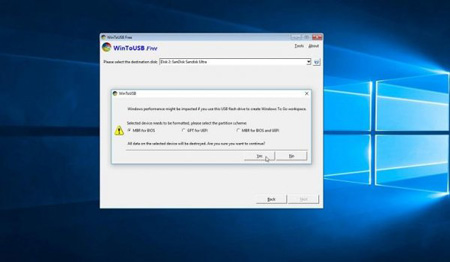
در صفحهی بعد روی گزینهی Legacy کلیک کنید تا حالت نصب را انتخاب کنید. Next را بزنید. فلش ویندوز 10 شما الان ساخته خواهد شد.

وقتی پروسهی نصب به 100 درصد رسید، نشان میدهد که کار تمام شده، برنامهی WinToUSB را ببندید و فلش را از سیستم جدا کنید.
زمانی که میخواهید ویندوز 10 را روی یک کامپیوتر دیگر اجرا کنید، یو اس بی درایو (یا هملن فلش) خود را وارد آن سیستم کنید، سیستم را روشن کنید، منوی بوت را فرا بخوانید، اینکه چگونه این کار را انجام میدهید بستگی به سیستمی دارد که از آن استفاده میکنید: گاهی باید F8 یا Shift/F8 را بفشارید و گاهی F12 را. وقتی این کار را انجام دادید، گزینهی مربوت به بوت کردن USB درایو را انتخاب کنید. وارد ویندوز 10 شوید.
اولین باری که درایو ویندوز 10 خود را روی یک کامپیوتر دیگر استفاده میکنید، نیاز خواهید داشت پسورد Wi-Fi و دیگر تنظیمات لازم را بر قرار کنید. همچنین باید ویندوز 10 را هر بار که از درایو یو اس بی روی کامپیوتر متفاوتی استفاده میکنید، فعال کنید، پس بهتر است وارد اکانت مایکروسافت خود شوید که با لایسنس دیجیتال شما متصل است. سپس میتوانید اپلیکیشنهای مورد نظر را روی درایو یو اس بی ویندوز 10 نصب کنید و به هر فایل یا مطلبی که آنلاین ذخیره شده دسترسی داشته باشید. پس تجربهی مشابهی نسبت به کار با یکی از سیستمهای ویندوز 10 خود خواهید داشت.
منبع:digiro.ir
درباره : کامپیوتر ,

 آمار مطالب کل مطالب : 1738 کل نظرات : 133
 آمار کاربران افراد آنلاین : 5 تعداد اعضا : 829
 کاربران آنلاین
 آمار بازدید بازدید امروز : 37,421 باردید دیروز : 9,418 گوگل امروز : 11 گوگل دیروز : 4 بازدید هفته : 58,627 بازدید ماه : 141,682 بازدید سال : 474,370 بازدید کلی : 6,203,678


