



 عضو شويد فراموشی رمز عبور؟ عضویت سریع
تبادل لینک هوشمند : برای تبادل لینک ابتدا مارا با عنوان
وبسایت شخصی فرشاد فتوحی حور
و آدرس
http://farshadfotouhi.ir
لینک نمایید سپس مشخصات لینک خود را در زیر نوشته . در صورت وجود لینک ما در سایت شما لینکتان به طور خودکار در سایت ما قرار میگیرد.




| عنوان | پاسخ | بازدید | توسط |
 «ناصرحجازی»هفت سال بعدازفوت،بدهکارمالیاتی شد |
1 | 1564 | piskesvat |
|
ریخته گری پیوسته شمش |
3 | 3090 | mehran99 |

یک چیپ بایوس کوچک در هر رایانهای مخفی است که روی مادربرد شما قرار گرفته و زمانی که شما دکمهی پاور را فشار میدهید به سیستم شما جان میدهد. BIOS از اختصار حروف اول عبارت basic input and output system تشکیل شده و به معنای سیستم ورودی و خروجی اصلی است و چیپ BIOS دیگر قطعات سیستم شما مانند CPU و GPU را فُرمت و بازآغاز میکند.
چند سال پیش تولید کنندگان مادربرد -با مشارکت مایکروسافت و اینتل- یک جایگزین برای چیپهای سُنتی BIOS ملقب به UEFI معرفی کردند که از حروف اول عبارت Unified Extensible Firmware Interface به معنای رابطِ سختافزاریِ توسعهپذیرِ متحد به وجود آمده است. امروزه تقریباً تمام مادربردهای عرضه شده یک چیپ UEFI به جای چیپ BIOS دارند، اما هر دوی آنها یک هدف مرکزی یکسان دارند: آماده سازی سیستم برای اجرای سیستم عامل. همان طور که گفته شد به خاطر شباهت در اصطلاح، اکثر مردم همچنان UEFI را همان BIOS مینامند.
چرا باید (یا نباید) BIOS خود را ارتقا دهید
شناخت UEFI سیستم خود مهم است زیرا شما میتوانید بفهمید چگونه از بروز رسانیهای امکانات و برطرف سازهای مشکلات که توسط تولید کنندگان مادربرد با آپدیت بایوس عرضه میشوند، بهره ببرید.
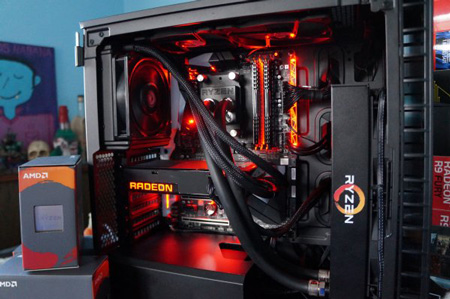
نحوه ی آپدیت بایوس سیستم
چیپ و مادربرد پلتفرمهای جدید اغلب نسخههای اصلاح شدهی زیادی از BIOS در طول عمر
خود دریافت میکنند تا بدون اشکال کار کنند.
احتمالاً مادربرد شما از همان نسخهی اصلاح شدهی سیستم عاملی استفاده میکند که تولید کنندهی مادربرد روی آن هنگام ساختش قرار داده است. در طول عمر یک مادربرد، تولید کنندگان بستههای جدید سیستم عامل یا بروز رسانیهای BIOS منتشر میکنند که پشتیبانی از پردازندهها و حافظههای جدید را فعال میکند، یا برخی اشکالات گزارش شده را برطرف میسازد. تنها دلیل واقعی برای بروز رسانی به یک نسخهی جدید از سیستم عامل برای مادربرد حل یک مشکل در UEFI یا تعویض CPU است که از مادربرد شما جدیدتر باشد.
برخی دوست دارند به طور منظم چک کنند و پکیجهای سیستم عامل UEFI خودشان را بروز رسانی کنند، فقط برای اینکه بروز باشند. این یک کار ریسکی است زیرا پروسهی بروز رسانی کردن سیستم عامل به طور بالقوه میتواند مادربرد شما را از کار بیندازد یا به اصلاح بریک کند، درست همانگونه که فلش کردن یک کاستوم رام روی یک گوشی اندروید میتواند دستگاه را بریک کند. بهتر است سخت افزار UEFI خود را بروز رسانی نکنید مگر سیستم عامل آپدیت شده چیز خاصی داشته باشد که شما آن را نیاز دارید.
همان طور که گفته شد اگر شما دارای یک پلتفرم مادر برد یا چیپ هستید که تازه به بازار آمده، ممکن است بخواهید در صدر بروز رسانیهای بایوس بمانید. در طول هفتهی اول که محصول جدید AMD به نام Ryzen در دست کاربران قرار گرفت، چندین بروز رسانی BIOS برای مادربرد عرضه شد که هر کدام عملکرد و ثبات سیستم را مهیا میکرد. بجز آنهایی که وقتی AMD روی رفع اشکالات Ryzen کار میکرد، منتشر شدند.

آپدیت بایوس سیستم
پیش از این که بایوس خود را ارتقا دهید، اطمینان پیدا کنید که واقعاً در حال نصب یک نسخه جدید هستید. آسانترین راه برای پیدا کردن ورژن BIOS خود، باز کردن نرم افزار اطلاعات سیستم یا همان System Information با تایپ کردن عبارت msinfo در نوار سرچ ویندوز است. در پنجرهای که باز میشود، ورژن BIOS باید در سمت راست، زیر سرعت پردازنده نشان داد شود. شمارهی ورژن خود و تاریخ آن را ثبت کنید و بعد آن را با آخرین نسخهی موجود در صفحهی پشتبانی مادربرد در وبسایت کمپانی تولید کننده مقایسه کنید.
چگونه بایوس سیستم خود را ارتقا دهید
زمانی که سیستم خود را اجرا میکنید، پیامی خواهید دید که شما را مطلع میکند کدام دکمه را برای ورود به UEFI BIOS باید فشرد. آن را بفشارید! (دکمهی صحیح مورد نیاز و طراحی صفحهی کنترل UEFI واقعی هر مادربرد فرق میکند، پس این دستور العمل بیشتر راهنمایی است تا آموزش قدم به قدم.)
با وجود اینکه همهی مادربردها این امکان را ارائه نمیدهند، در مدلهای مشخصی شما میتوانید با اجرای صفحهی کنترل UEFI، از یک قابلیت بروزرسانی داخلی استفاده کنید تا به اینترنت متصل شده و از سرور سازنده، آخرین سیستم عامل را فلش کنید. این امکان بسیار خوب، بروز رسانی به نسخهی اصلاح شده سیستم عامل جدید را تا جای ممکن آسانتر میکند.
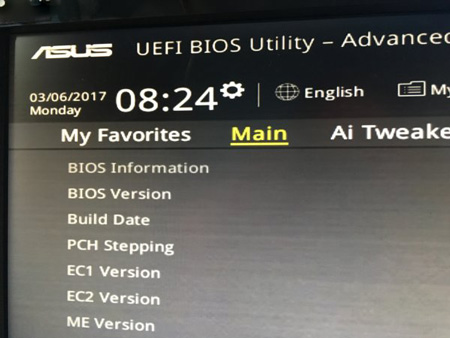
چگونه بایوس سیستم خود را ارتقا دهید
پروسه برای مادربردهایی که این امکان را پشتیبانی نمیکنند، کمی پیچیدهتر است. ابتدا شما باید صفحهی پشتیبانی مادربرد خود را روی وبسایت شرکت سازنده پیدا کنید. آخرین بروز رسانی BIOS باید در بخش پشتیبانی و قسمت دانلود باشد. شما باید فایل را دانلود و آنزیپ کرده، آن را روی یک USB فلش درایور بریزید و سیستم را روی صفحهی کنترل UEFI ریبوت کنید.
از آنجا باید ابزار آپدیت سیستم عامل UEFI یا ابزار فلش کردن را اجرا کرده و از سیستم عامل موجود کامپیوتر خود روی فلش بکآپ بگیرید (فقط برای شرایطی که مشکلی پیش بیاید). سپس از امکان UEFI استفاده کرده و ایمِیجِ سیستم عامل جدید که دانلود کردید را از محلش در درایو فلش انتخاب کنید. اجرای ابزار آپدیت سیستم عامل باید چند دقیقه طول بکشد، اما اطمینان حاصل کنید که سیستم در طول این پروسه خاموش نشود. چون در این وضعیت، حالت بحرانی پیش میآید.
وقتی فرایند فلش کردن به پایان رسید، کامپیوتر خود را ریست کنید و BIOS بروز رسانی شدهی سیستم شما آمادهی فعالیت است.
بعضی از تولید کنندگان امکاناتی عرضه میکنند که میتوانند با اجرای یک فایل exe مستقیماً از درون ویندوز چیپ UEFI شما را بروز رسانی کنند، اما ما برای اجتناب از هرگون مشکلی، اکیداً توصیه میکنیم از یکی از این دو روش بالا استفاده کنید.
بروز رسانی بایوس در سیستم شما میتواند مزایای بسیاری را فراهم کند اما درک خطرات مهم است. اگر دلیل واضح و قانع کنندهای برای بروز رسانی سیستم عامل UEFI نیست، به آن دست نزنید. همانطور که گفته شد اگر میخواهید یک CPU جدیدتر روی یک مادربرد قدیمیتر بیندازید، واضح است که به آپدیت BIOS نیاز دارید.
منبع:digiro.ir
درباره : کامپیوتر ,
 آمار مطالب کل مطالب : 1738 کل نظرات : 133
 آمار کاربران افراد آنلاین : 6 تعداد اعضا : 829
 کاربران آنلاین
 آمار بازدید بازدید امروز : 32,489 باردید دیروز : 9,418 گوگل امروز : 11 گوگل دیروز : 4 بازدید هفته : 53,695 بازدید ماه : 136,750 بازدید سال : 469,438 بازدید کلی : 6,198,746


